安装 Openclaw
由于 OpenClaw 近期更新较慢,部分用户无法在官方版本中体验 M2.7 最新模型,可通过以下方式手动配置。如果是首次配置,则先按下面的 M2.5 配置,配完之后,打开 OpenClaw 配置文件: ~/.openclaw/openclaw.json 将文件中所有 M2.5 全局替换为 M2.7 执行命令重启网关: openclaw gateway start 完成后即可使用最新的 M2.7 模型。具体可参考 OpenClaw 如何接入 M2.7 openclaw老用户,建议也先通过以下安装命令对openclaw进行更新。
curl -fsSL https://openclaw.bot/install.sh | bash
iwr -useb https://openclaw.ai/install.ps1 | iex
配置 MiniMax 模型
选择配置选项
如果openclaw的初始配置引导没有出现模型配置,则可以通过以下命令再次进行 openclaw 配置: 选择配置选项
- Where will the Gateway run? → 选择 Local (this machine)
- Select sections to configure → 选择 Model
- Model/auth provider → 选择 MiniMax
- MiniMax auth method → 选择 MiniMax CN — OAuth (minimaxi.com)
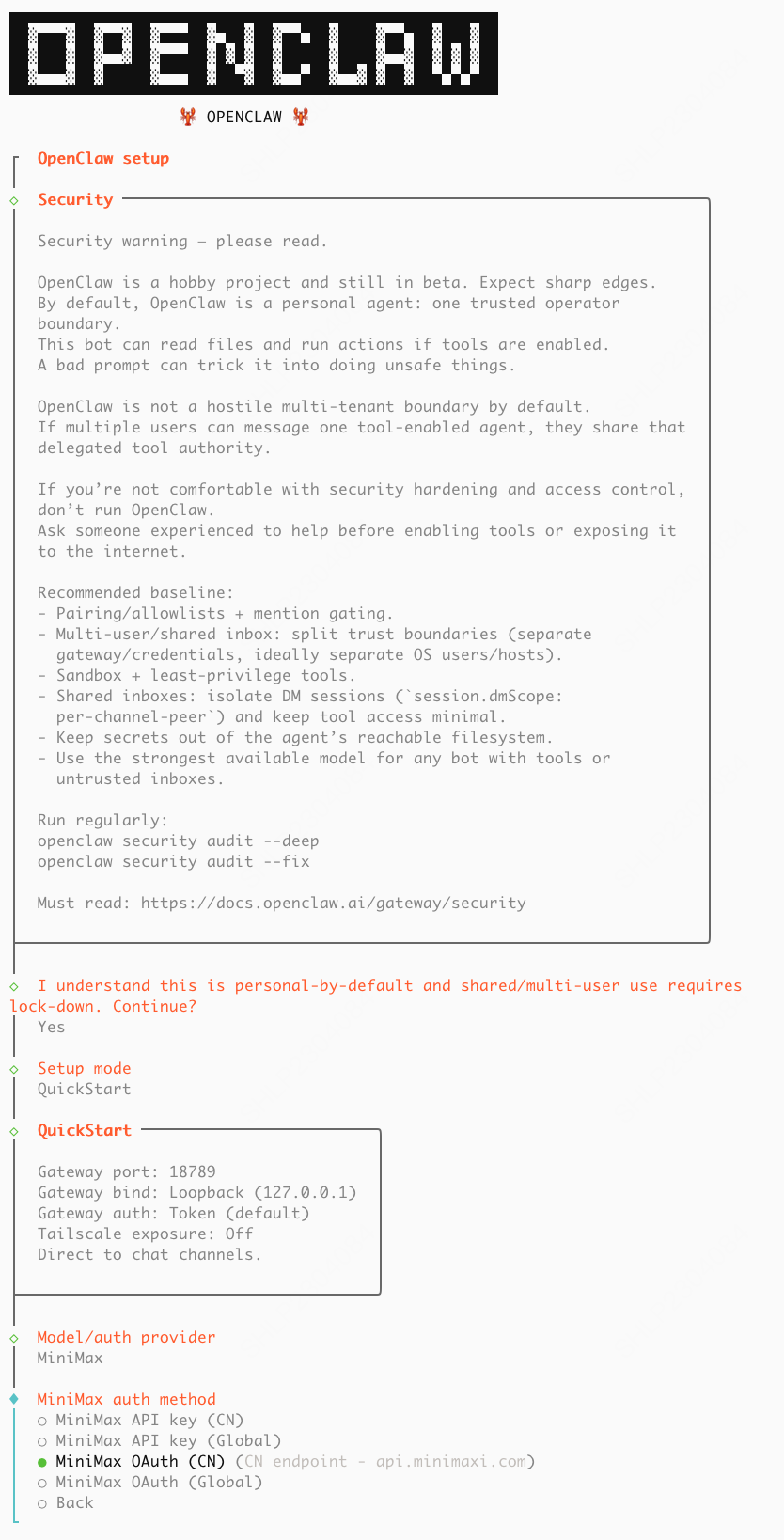
登录授权
自动弹出登录页,登录并授权。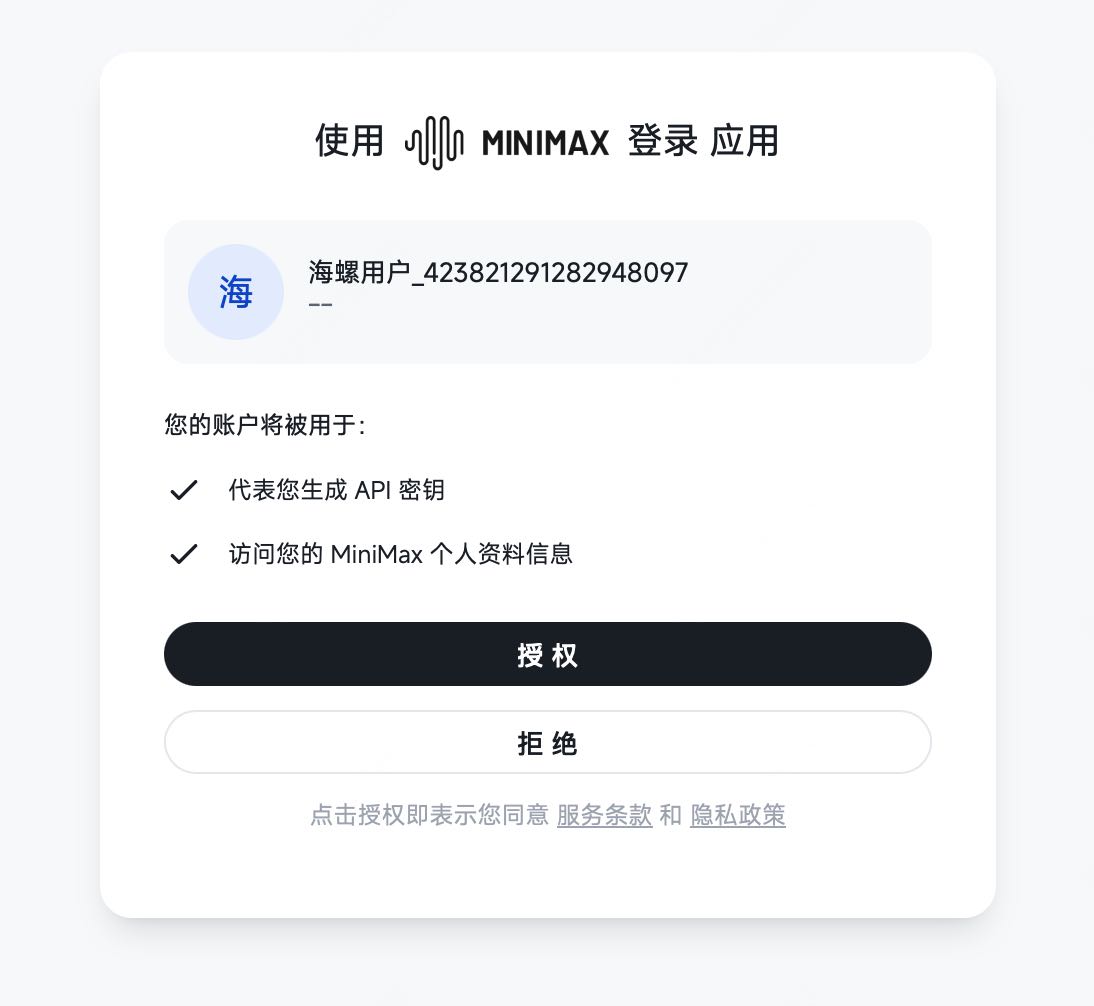
确认模型选择
OAuth 登录完成后,进入模型选择。系统会默认勾选 minimax-portal/MiniMax-M2.5 和 minimax-portal/MiniMax-M2.7,并将 minimax-portal/MiniMax-M2.7 设为默认模型,可直接按回车确认使用。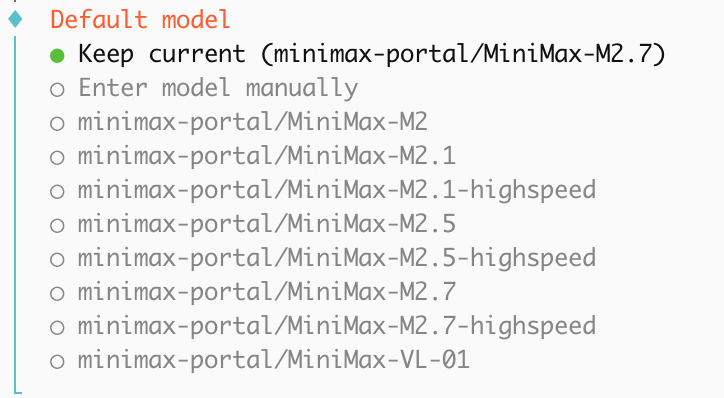
测试对话
输入 openclaw tui,若成功对话则表示配置成功: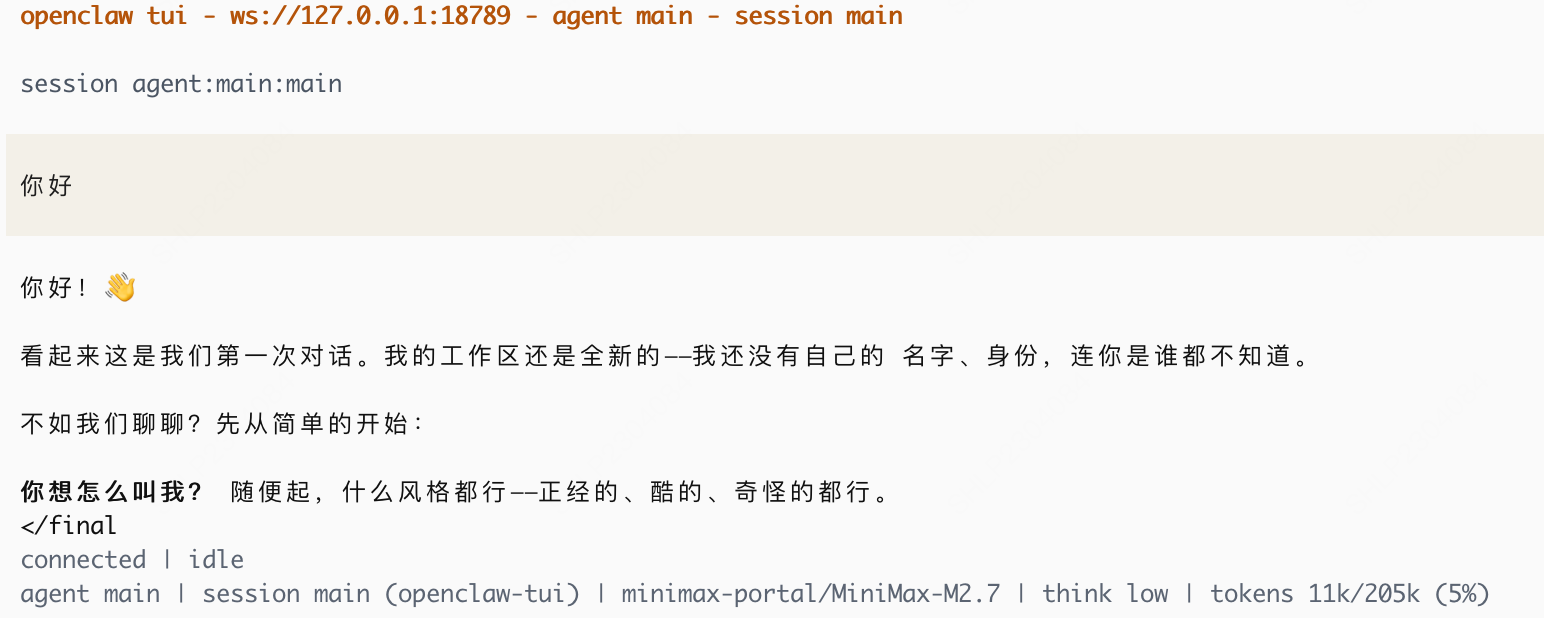
推荐使用「一键安装OAuth并登录」的方式进行安装。若登录失败,可尝试以下方法。
进入配置流程
初次安装时一般会直接进入配置流程。若没有自动开始,可通过以下命令手动启动:openclaw onboard --install-daemon
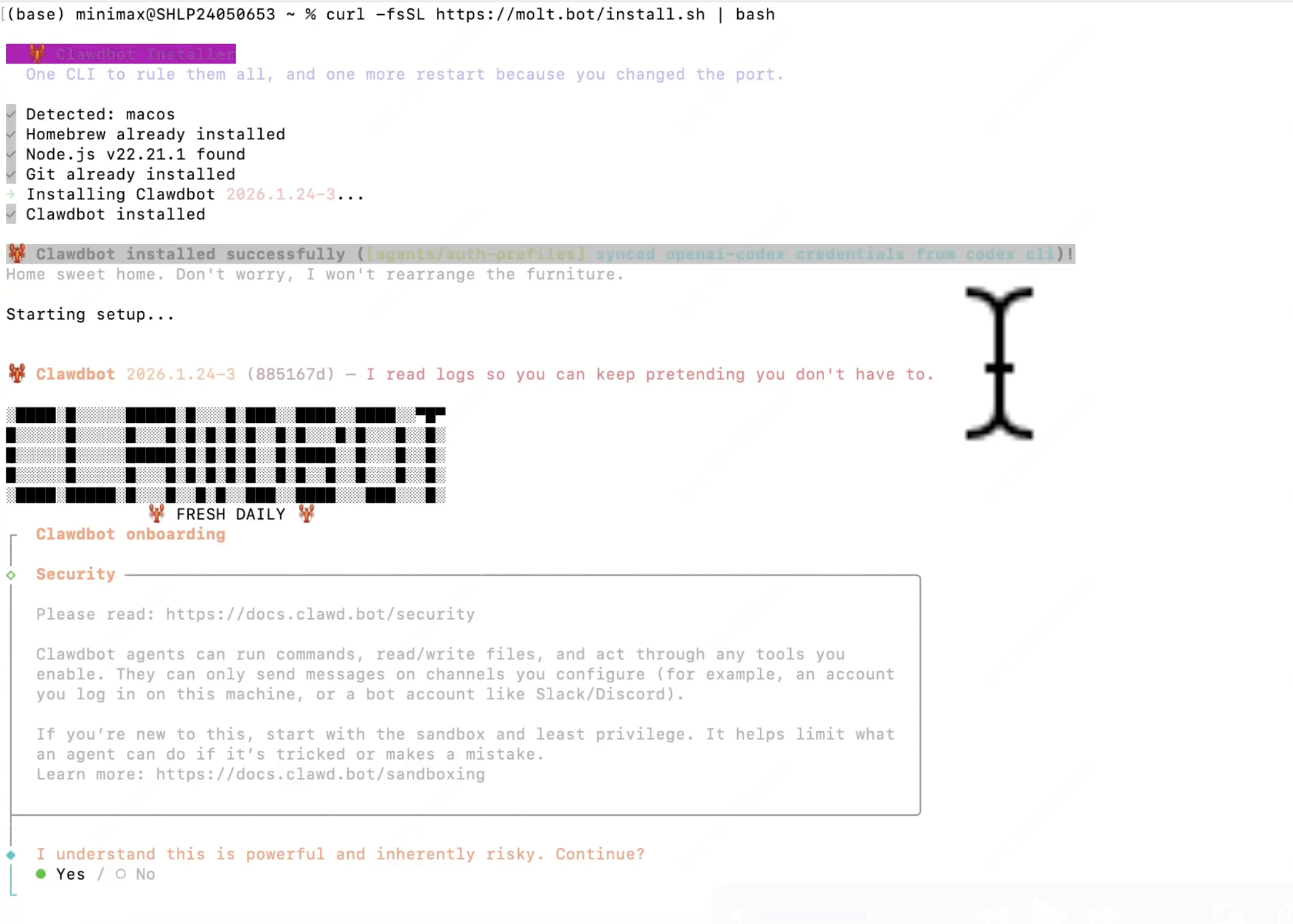 基本配置选择:
- Step 1: 同意声明 → 选择 Yes
- Step 2: Onboarding Mode → 选择 QuickStart
如果openclaw的初始配置引导没有出现模型配置,则可以通过以下命令进入 openclaw 配置:对于 “Where will the Gateway run?” 项,选择 Local (this machine);对于 “Select sections to configure”项,选择 Model。 模型配置
- Step 1: Model/auth provider → 选择 MiniMax
- Step 2: MiniMax auth method → 选择 MiniMax CN — API Key (minimaxi.com),海外用户选择 MiniMax Global — API Key (minimax.io)
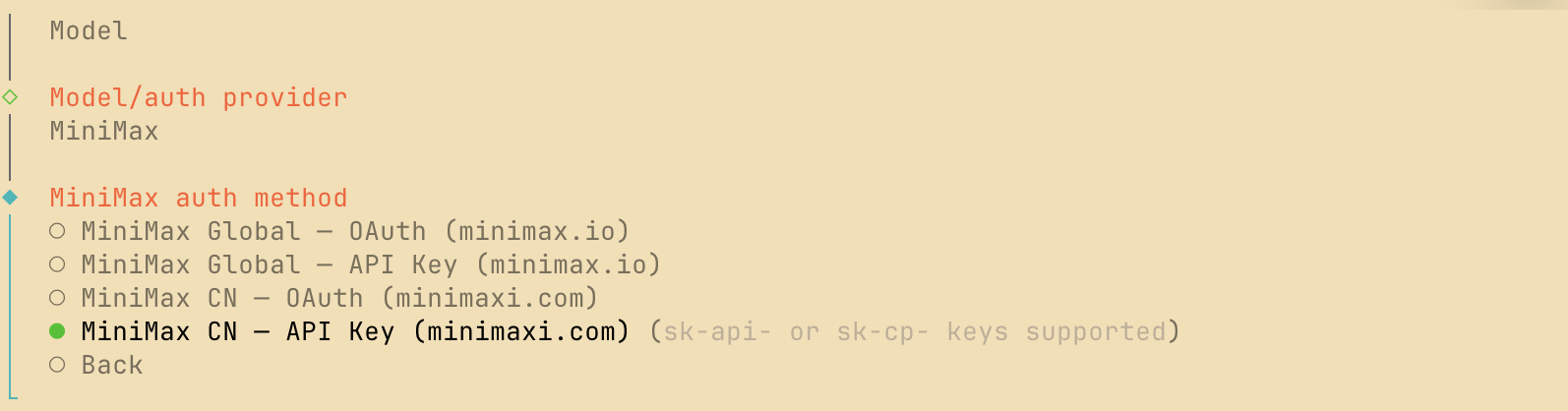
- Step 3: MiniMax API key → 填入您的 MiniMax API Key
- Step 4: Models in /model picker → 直接回车使用默认选项
功能配置
- Step 1: 按需选择 channel(需要在什么 App 中进行对话)
- Step 2: 按需配置 Skill
- Step 3: 按需启用 Hooks(可选):
- 💾 session-memory: 执行
/new 时自动保存会话上下文
- 📝 command-logger: 记录所有命令到日志文件
- 🚀 boot-md: 网关启动时运行 BOOT.md
测试对话
输入 openclaw tui ,若成功对话则表示配置成功:
通过 OAuth 登录 minimax-portal 后,OpenClaw 的 image 工具会自动配置为使用 MiniMax 图像理解 MCP 服务背后的 VLM 端点,无需额外配置即可让您的智能体具备图像理解能力。